

L’essentiel à retenir : l’optimisation de The Division 2 repose sur l’activation du rendu DirectX 12 et une allocation de 5 Go de VRAM minimum pour les supports nomades. Ces réglages stabilisent le moteur technique et maximisent la fluidité en combat. Le profil 900p à 18W permet d’atteindre une moyenne stable de 50 à 60 FPS sur ROG Ally.
Subissez-vous des chutes de FPS ou une latence de visée qui compromettent vos missions critiques dans Washington D.C. ? Ce guide technique détaille les meilleurs réglages de gameplay pour The Division 2 afin d’optimiser la stabilité du moteur et la réactivité des périphériques sur PC, consoles et ROG Ally. Vous découvrirez comment configurer le rendu DirectX 12, ajuster la VRAM et épurer votre interface pour transformer radicalement votre efficacité au combat.
- Performances graphiques : optimisation des fps et de la fluidité
- Interface de combat : personnalisation du hud et de l’inventaire
- Contrôles et mobilité : réglages de la visée et des déplacements
- Confort et accessibilité : paramètres audio et visuels avancés
Performances graphiques : optimisation des fps et de la fluidité
Après avoir installé le jeu, la première étape consiste à stabiliser le moteur technique pour éviter les saccades en plein combat.
Paramètres PC pour maximiser la réactivité
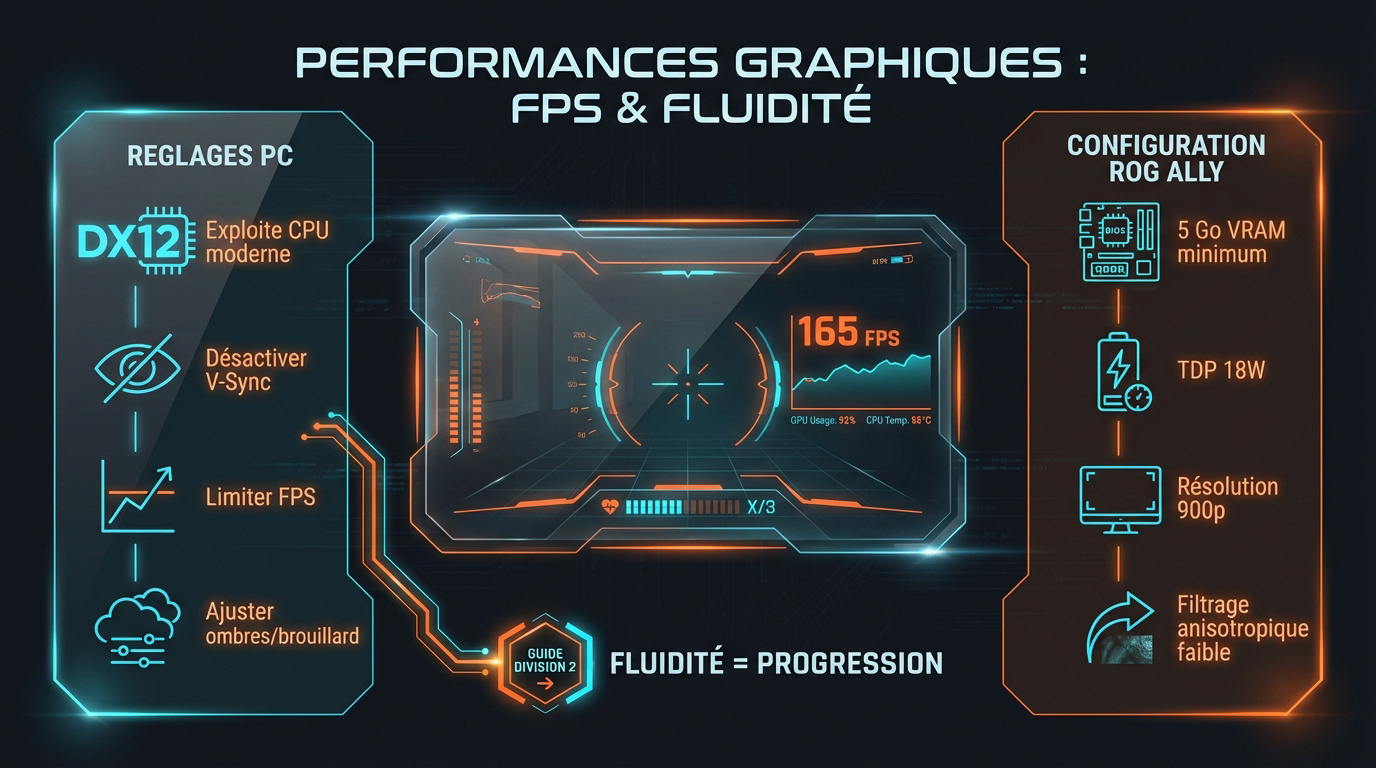
L’activation du rendu DirectX 12 stabilise globalement les performances. Ce mode exploite efficacement les processeurs multi-cœurs modernes. Il réduit les goulots d’étranglement CPU durant les affrontements intenses.
Désactivez la synchronisation verticale pour supprimer l’input lag. Fixez manuellement la limite d’images par seconde à 120. Réduisez la qualité des ombres et du brouillard volumétrique. Ces ajustements libèrent instantanément des ressources graphiques.
Une fluidité constante facilite la gestion de votre équipement. Consultez ce Guide Division 2 : optimiser son build et sa progression. Un framerate stable garantit une progression plus efficace en endgame.
Configuration spécifique pour le support ROG Ally
Accédez aux paramètres GPU dans Armoury Crate. Allouez au minimum 5 Go de VRAM au tampon UMA. Cette configuration est indispensable pour prévenir les crashs mémoire et les erreurs de lancement.
Réglez le TDP sur 18W pour équilibrer puissance et autonomie. Utilisez une résolution de 900p pour conserver une image nette. Ce compromis permet de maintenir entre 50 et 60 FPS stables.
Maintenez le filtrage anisotropique au niveau 1X. Cela économise des cycles de calcul précieux sur l’APU AMD. Votre confort de jeu en mode nomade dépend directement de cette optimisation technique.
Interface de combat : personnalisation du hud et de l’inventaire
Une fois que le jeu tourne comme une horloge, il faut nettoyer l’écran pour ne garder que les informations vitales.
Éléments visuels et lisibilité de l’interface
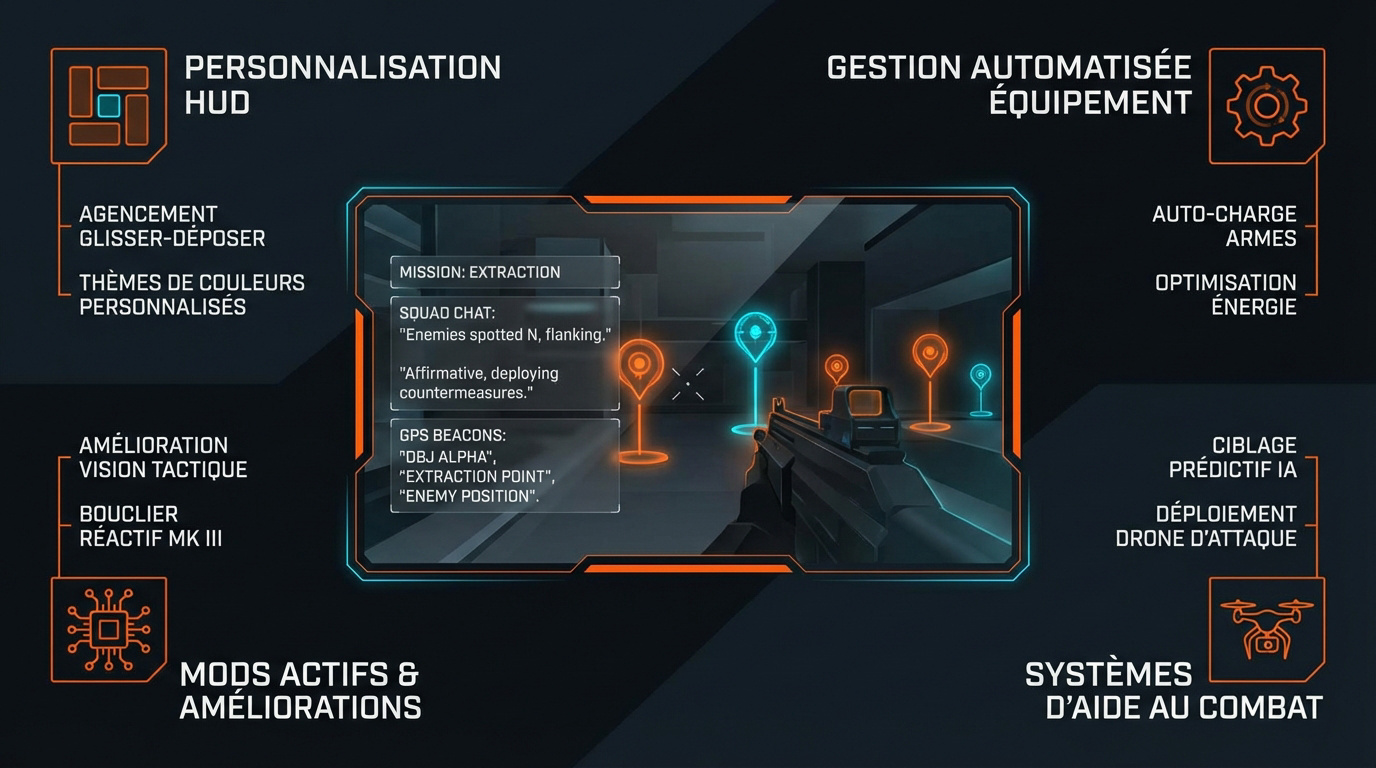
La gestion de la fenêtre de chat est prioritaire. Réduire son opacité permet de libérer le regard efficacement. Ce réglage devient indispensable lors des affrontements dans des zones de combat denses.
L’aspect pratique prime sur l’esthétique. Activer le masque de protection en permanence assure une cohérence visuelle. Configurer les indicateurs GPS facilite le repérage. Utilisez des balises visuelles pour identifier vos objectifs prioritaires.
Repérage 11 Division 2 : Objectifs Rising Echo à East Mall. Ce guide complète parfaitement l’optimisation de votre interface de navigation sur le terrain.
Gestion automatisée des équipements et mods
L’automatisation du recyclage transforme l’expérience utilisateur. Activer la déconstruction systématique des mods de bas niveau est recommandé. Cette action prévient l’encombrement inutile pendant les phases de farm.
Épurer le look du personnage renforce l’immersion. Masquer la spécialisation du sac à dos allège la silhouette. Régler les notifications de butin sur la rareté haute filtre les informations non pertinentes au sol.
- Avantages du tri automatique
- Gain de temps en mission
- Focus sur le loot exotique
- Gestion simplifiée des composants
Contrôles et mobilité : réglages de la visée et des déplacements
L’interface étant propre, passons maintenant à la réactivité pure de votre agent sur le terrain.
Précision des périphériques et aide à la visée
L’optimisation pour souris exige une précision brute. Il faut impérativement supprimer l’accélération et le lissage dans les menus. Le mouvement devient alors totalement prévisible pour viser juste.
Les joueurs manette doivent ajuster la zone morte des sticks analogiques. Calibrer la sensibilité selon la portée des armes est nécessaire. Utilisez l’aide à la visée pour stabiliser le réticule sur la cible.
| Paramètre | PC (Souris) | Console (Manette) | Bénéfice |
|---|---|---|---|
| Accélération | Désactivée | Non applicable | Régularité du curseur |
| Zone morte | 0 | Faible (selon stick) | Réactivité immédiate |
| Sensibilité visée | Basse / Moyenne | Adaptative | Précision à distance |
| Lissage | Désactivé | Désactivé | Sensation directe |
Mécaniques de mouvement et navigation rapide
L’activation du mode parkour transforme radicalement l’exploration. Franchir les obstacles s’effectue sans appuyer sur une touche spécifique. Cela fluidifie énormément les déplacements lors des phases de combat intense.
Les options de course et de couverture restent primordiales. Configurer l’autorun et le pivotement automatique aux angles optimise vos trajectoires. Afficher les indicateurs de voûte permet d’anticiper chaque franchissement.
Pour approfondir les défis extrêmes, consultez ce guide : Division 2 mode réalisme : tout sur le défi hardcore - Looter Shooters. Cet article détaille les meilleurs réglages de gameplay pour The Division 2, offrant des conseils aux nouveaux et anciens joueurs afin d’optimiser leur expérience de jeu sur PC et consoles.
Confort et accessibilité : paramètres audio et visuels avancés
Pour finir, le confort sensoriel est ce qui vous permettra de tenir sur de longues sessions de farm.
Spatialisation sonore et mixage audio
Le choix du mixage audio est déterminant. Il faut sélectionner le mode Home Cinéma. C’est le meilleur réglage pour localiser les ennemis au bruit.
La priorisation des sons améliore la survie. Baisser la musique permet d’entendre les pas. Activer le son en arrière-plan aide à rester vigilant.
L’essentiel à retenir :
- Volume des dialogues à 60%
- Effets sonores à 100%
- Musique à 30%
- Activation du son focus
Champ de vision et effets de caméra
Élargir le champ de vision transforme l’expérience. Il faut augmenter l’angle de vue de la caméra. Cela réduit l’effet tunnel et aide à voir les flancs.
La réduction des distractions visuelles est nécessaire. Désactiver l’effet de signature d’arme libère l’écran. Paramétrer les modes daltoniens optimise la perception. Ajuster la taille des sous-titres garantit la lisibilité.
Ces réglages limitent la fatigue oculaire. Vous pouvez jouer plus longtemps sans gêne.
L’essentiel à retenir : la stabilité via DirectX 12, l’allègement du HUD et la précision des contrôles garantissent une réactivité maximale. Appliquez ces réglages de gameplay pour The Division 2 dès maintenant afin d’éliminer toute latence technique. Dominez Washington avec une fluidité absolue et un confort visuel durable.

Laisser un commentaire