
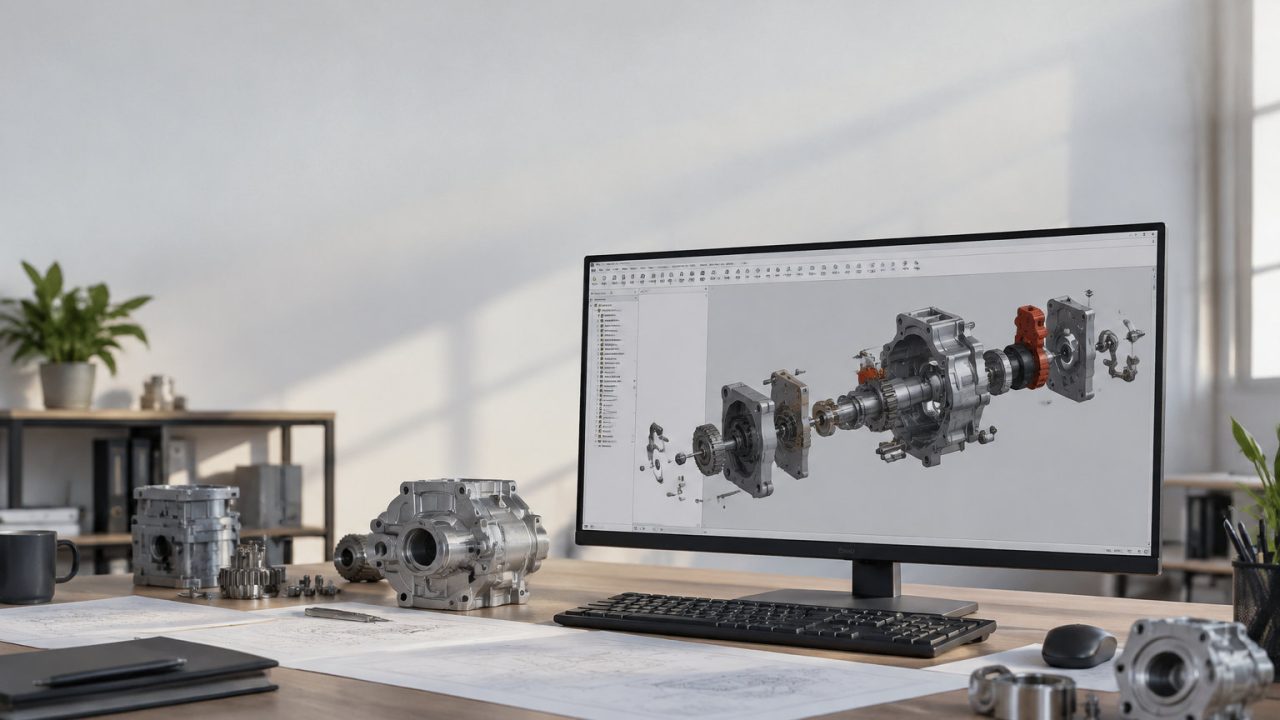
Mise à jour des composants dans SOLIDWORKS, enfin simplifiée
 Zalidan
12 min de lecture
Zalidan
12 min de lecture
On va pas se mentir, recharger chaque composant à la main, c’est une corvée.
Sur un gros assemblage, ça devient vite pénible. On regarde comment l’option « Mise à jour des composants » de SOLIDWORKS 2027 vient te donner un coup de main.
Mise à jour des composants dans SOLIDWORKS 2027 : l’option qui t’évite de tout recharger à la main
Bon, si tu bosses sur des assemblages costauds, tu sais à quel point un rechargement composant par composant peut vite virer au calvaire. Eh bien SOLIDWORKS 2027 nous sort une option qui fait le ménage à ta place. Euh… enfin, presque.
Où activer cette option, et pourquoi tu vas la kiffer ?
Alors, cette option vise surtout les assemblages ouverts en mode Large Design Review. Elle vérifie les composants plus récents et actualise leurs données graphiques enregistrées, pas toutes les infos du modèle.
Pour la trouver, rien de sorcier : tu ouvres Outils > Options > Options du système > Assemblages. Repère Vérifier et mettre à jour automatiquement tous les composants en mode Large Design Review. Le réglage agit juste après le chargement de l’assemblage.
Tu peux ouvrir un assemblage en Large Design Review depuis Fichier > Ouvrir, puis choisir ce mode dans la boîte de dialogue. SOLIDWORKS s’appuie alors sur les configurations qui possèdent des données d’affichage enregistrées, pas sur les données complètes du modèle.
Le mode peut aussi s’activer tout seul quand le nombre de composants résolus dépasse le seuil défini dans Utiliser le mode Large Design Review lorsque le nombre de composants dépasse. Tu peux toujours choisir un autre mode à l’ouverture, notamment léger ou entièrement résolu si tu as besoin des données complètes.
Deux comportements se distinguent. La mise à jour automatique lance une vérification dès le chargement. La mise à jour manuelle te laisse déclencher l’actualisation quand tu veux, sur l’ensemble ou sur une sélection. Dans les deux cas, ce sont les données graphiques qui sont actualisées, pratique sur un assemblage monstrueux.
L’option automatique compare la date de chaque composant avec celle des données enregistrées dans l’assemblage parent. Dès qu’un composant est plus récent, SOLIDWORKS utilise ses dernières données graphiques pour mettre sa représentation à jour.
Attention quand même : le mode Large Design Review ne charge que les informations d’affichage sauvegardées. Pour vérifier toutes les fonctions d’un modèle, passe plutôt en mode léger ou entièrement résolu. Sinon, tu risques de te retrouver avec une jolie carapace graphique… et rien dedans.
Et côté temps, faut être honnête : la vérification prend du temps, puisque SOLIDWORKS examine les composants après l’ouverture. Plus il y a de pièces et de sous-assemblages, plus ça pèse sur le chargement.
Ce que l’actualisation remet réellement à jour
L’actualisation touche les pièces et les sous-assemblages présents dans la hiérarchie de l’assemblage principal. Un sous-assemblage imbriqué peut donc répercuter la modification d’une pièce située plusieurs niveaux plus bas.
Le principe est simple : tu modifies une pièce, tu l’enregistres, et l’assemblage récupère les données graphiques les plus récentes à sa prochaine vérification. Fini le rechargement manuel, composant après composant. Enfin, un peu de repos pour tes clics !
Les composants ajoutés après l’enregistrement de l’assemblage ne sont pas concernés par cette vérification des données graphiques. Il faut les charger ou les résoudre séparément, selon ce dont tu as besoin.
Et si tu veux aller plus vite encore, la fonction d’ouverture sélective te permet de choisir les composants à charger. Les autres restent absents de la mémoire, contrairement aux données graphiques enregistrées que la mise à jour peut actualiser.
L’arbre FeatureManager sépare pièces, sous-assemblages et occurrences
Repérer chaque composant dans l’arbre
Dans le FeatureManager, l’assemblage principal se trouve tout en haut.
Juste en dessous, tu retrouves :
- les pièces individuelles
- les sous-assemblages
- les dossiers de contraintes
- les fonctions d’assemblage
- les répétitions de composants
Un même fichier peut apparaître plusieurs fois dans un assemblage. Dans ce cas, SOLIDWORKS ajoute un numéro d’occurrence entre chevrons, comme <1>, <2> ou <3>. Ce numéro te permet de distinguer chaque insertion.
Petit bémol : le mode Large Design Review limite ce que tu vois dans l’arbre. Les fonctions d’assemblage, les répétitions et les contraintes ne s’affichent pas comme dans un assemblage entièrement chargé.
Vérifier les contraintes liées
Pour afficher les contraintes d’une pièce, fais un clic droit sur le composant dans l’arbre, puis choisis Voir les contraintes. Tu peux aussi passer l’arbre en affichage selon les contraintes et les dépendances.
Si une pièce source est utilisée plusieurs fois, modifier sa géométrie peut changer chaque occurrence liée. Les positions et les contraintes de chaque occurrence restent pourtant gérées dans l’assemblage. Tu gardes donc la main sur chacune, même si la mise à jour graphique en Large Design Review ne charge pas toutes ces données.
Les pièces externes et virtuelles ne se mettent pas à jour pareil
Choisir où enregistrer une nouvelle pièce
Tu peux créer une pièce directement depuis l’assemblage avec Insertion > Composant > Nouvelle pièce. Hyper pratique pour reprendre la géométrie d’autres composants comme référence, mais cette édition dépasse la simple actualisation graphique en Large Design Review. Pas mal, non ?
Tu peux ensuite enregistrer cette pièce dans un fichier externe séparé. Elle a alors son propre fichier. L’assemblage le référence et le recharge dès qu’il détecte une modification.
Par défaut, les composants créés dans le contexte d’un assemblage sont enregistrés comme composants virtuels. Tu peux changer ça dans les options d’assemblage si tu préfères des fichiers externes.
Un composant virtuel peut aussi être enregistré dans un fichier externe après coup. Fais un clic droit dessus, puis choisis Enregistrer la pièce dans un fichier externe. Ça modifie son mode de stockage, c’est tout, sans changer la portée de la mise à jour graphique en Large Design Review.
Gérer les références et les composants ajoutés
Une pièce créée dans le contexte de l’assemblage peut contenir une référence externe vers la géométrie d’un autre composant. Si cette géométrie change, la fonction dépendante peut se mettre à jour à son tour, lors de la reconstruction ou de la prochaine ouverture, pas par la seule actualisation graphique en Large Design Review.
Ces références forment une chaîne de dépendances. Si le chemin de mise à jour est disponible, la modification se propage toute seule. Sinon, SOLIDWORKS applique la mise à jour à la prochaine ouverture de l’assemblage.
Les composants Toolbox ont un traitement à part. SOLIDWORKS retrouve leurs références dans le dossier Toolbox défini dans les options. Leur mise à jour concerne leurs fichiers de référence, pas la seule actualisation des données graphiques en Large Design Review.
La reconstruction répercute les changements dans l’assemblage
Comprendre le retour après modification
Tu modifies une pièce dans une fenêtre séparée. SOLIDWORKS te demande alors si tu veux reconstruire l’assemblage. Si tu dis oui, les changements de la pièce se répercutent dans l’assemblage, au-delà de la simple actualisation graphique en Large Design Review.
Tu décides de ne pas reconstruire tout de suite ? Pas de souci. Un triangle jaune apparaît alors sur la commande Reconstruire. L’infobulle te prévient : l’assemblage n’est plus à jour, même si ses données graphiques ont pu être actualisées en Large Design Review.
Clique sur Reconstruire dans la barre d’outils standard. Tu peux aussi passer par Édition > Reconstruire. Et voilà : l’assemblage se remet à jour avec tes modifications.
L’option Mettre à jour les graphiques du modèle lors de l’enregistrement actualise, pendant l’enregistrement, l’affichage des composants modifiés dans le contexte de l’assemblage. Elle complète la mise à jour graphique en Large Design Review, sans remplacer la reconstruction des changements du modèle.
Ça va vite, c’est sûr. Mais il faut garder un réflexe : reconstruis avant de vérifier une cote, une interférence ou la position finale d’une pièce. Sinon, ton écran risque de te montrer une version dépassée.
Tester une modification sans se perdre
Pour vérifier une modification, suis ces étapes :
- Ouvre l’assemblage.
- Sélectionne la pièce dans le FeatureManager.
- Édite-la dans le contexte de l’assemblage ou dans sa propre fenêtre.
- Enregistre la pièce avant de revenir à l’assemblage.
En édition dans le contexte, tu modifies la pièce depuis l’assemblage. Simple. En édition dans une fenêtre séparée, tu changes le document de pièce. Au retour, SOLIDWORKS doit reconstruire l’assemblage pour répercuter ces changements, car l’actualisation graphique en Large Design Review ne suffit pas.
Dans Large Design Review, tu peux éditer certains composants directement. Les composants virtuels, eux, restent non modifiables dans ce mode. Et pour accéder aux données complètes nécessaires à d’autres modifications, il faut les charger autrement.
Les répétitions et symétries multiplient les composants à contrôler
Actualiser les composants répétés
Les répétitions de composants peuvent être linéaires, circulaires, pilotées par une courbe, une esquisse, un tableau ou une autre fonction. Elles créent plusieurs occurrences à partir d’un composant source.
Si tu modifies le composant source, les occurrences liées reprennent en général sa géométrie. Leur configuration et leur affichage restent pourtant réglables une par une, des réglages qui ne sont pas tous accessibles dans les seules données graphiques de Large Design Review.
Tu peux aussi synchroniser la configuration des composants répétés avec celle du composant source. L’option bloque les changements individuels et force les occurrences à suivre la source, un réglage de répétition qui dépasse l’actualisation graphique en Large Design Review.
Tu changes le nombre d’occurrences ou leur espacement ? Tu modifies la répétition elle-même, pas seulement la pièce source. Vérifie ensuite la reconstruction et la position des occurrences importantes.
Enfin, tu peux dissoudre une répétition pour rendre ses composants indépendants. Tu déplaces ou fais pivoter chaque élément séparément, mais tu perds la gestion centralisée. Pour ça, il faut accéder aux fonctions de l’assemblage, pas seulement à ses données graphiques.
Contrôler les composants symétrisés
Une symétrie peut donner deux résultats très différents. Tu obtiens soit une simple occurrence retournée, soit une vraie version symétrique, appelée version opposée.
La première reprend la géométrie du composant source, avec une autre orientation. C’est une occurrence retournée, pas une géométrie inversée créée dans un nouveau fichier.
La version opposée, elle, sert aux pièces asymétriques. Elle crée une géométrie vraiment inversée, enregistrée dans un nouveau fichier ou une configuration dérivée.
Tu modifies le composant source ? Les changements passent dans la version opposée. Pour un sous-assemblage enregistré comme nouveau fichier, SOLIDWORKS recrée aussi ses contraintes quand c’est possible. Ces opérations nécessitent les données du modèle, au-delà de la mise à jour graphique en Large Design Review.
Dissoudre la fonction de composant symétrisé rend les composants indépendants. SOLIDWORKS peut alors recréer les contraintes dans l’assemblage principal, si tu coches cette option au moment de la dissolution. Il faut toutefois accéder aux fonctions de l’assemblage, pas seulement à ses données graphiques.
Alors, avant de tout laisser filer en automatique, demande-toi si ton assemblage a besoin de toutes ses fonctions. Si oui, ouvre-le en mode entièrement résolu, histoire de ne pas découvrir le problème au pire moment. Bon, je te laisse à tes monstres d’assemblages !

Laisser un commentaire