
Comment créer un réseau local pour partager tes fichiers
 Zalidan
6 min de lecture
Zalidan
6 min de lecture
L’essentiel à retenir : un réseau local performant exige un profil Windows « Privé » et des câbles RJ45 catégorie 6 pour garantir stabilité et débits. En activant la découverte réseau et le serveur DHCP de ta box, tu automatises l’attribution des IP et le partage de ressources. Ce paramétrage technique élimine la latence et sécurise tes sessions de jeu collectives.
Le transfert de données entre machines et le jeu en multijoueur local reposent sur une infrastructure stable que tu peux configurer en quelques minutes. Pourtant, de nombreux utilisateurs perdent des heures à cause d’un profil réseau mal défini ou d’une découverte automatique bloquée par Windows.
Ce guide détaillé t’accompagne pour mettre en place un réseau local performant et configurer le partage de fichiers sans friction entre tes différents ordinateurs. On décortique ensemble les réglages critiques pour libérer tes accès et optimiser tes échanges de données.
- Comment créer un réseau local efficace pour tes sessions
- Paramétrer Windows pour libérer les accès réseau
- Partager tes dossiers et tes ressources en un clic
- Comment optimiser ton LAN pour le jeu et la sécurité ?
Comment créer un réseau local efficace pour tes sessions
Un réseau local (LAN) performant repose sur un routeur central, des câbles Ethernet catégorie 6 minimum et une configuration Windows en profil privé. L’activation du serveur DHCP par ta box internet automatise l’attribution des adresses IP, simplifiant ainsi le partage immédiat de tes ressources matérielles indispensables.
Pour bâtir une infrastructure solide, tu dois d’abord réunir le matériel adéquat. Prépare ton routeur, un commutateur (switch) et vérifie que les cartes réseau de tes machines sont bien opérationnelles.
Ta box internet joue ici un rôle central en tant que serveur DHCP. Elle gère la distribution automatique des adresses IP à chaque appareil sans que tu aies besoin de configurer quoi que ce soit manuellement.
C’est l’étape parfaite pour bien débuter tes sessions de jeu. Ton installation physique est désormais prête.
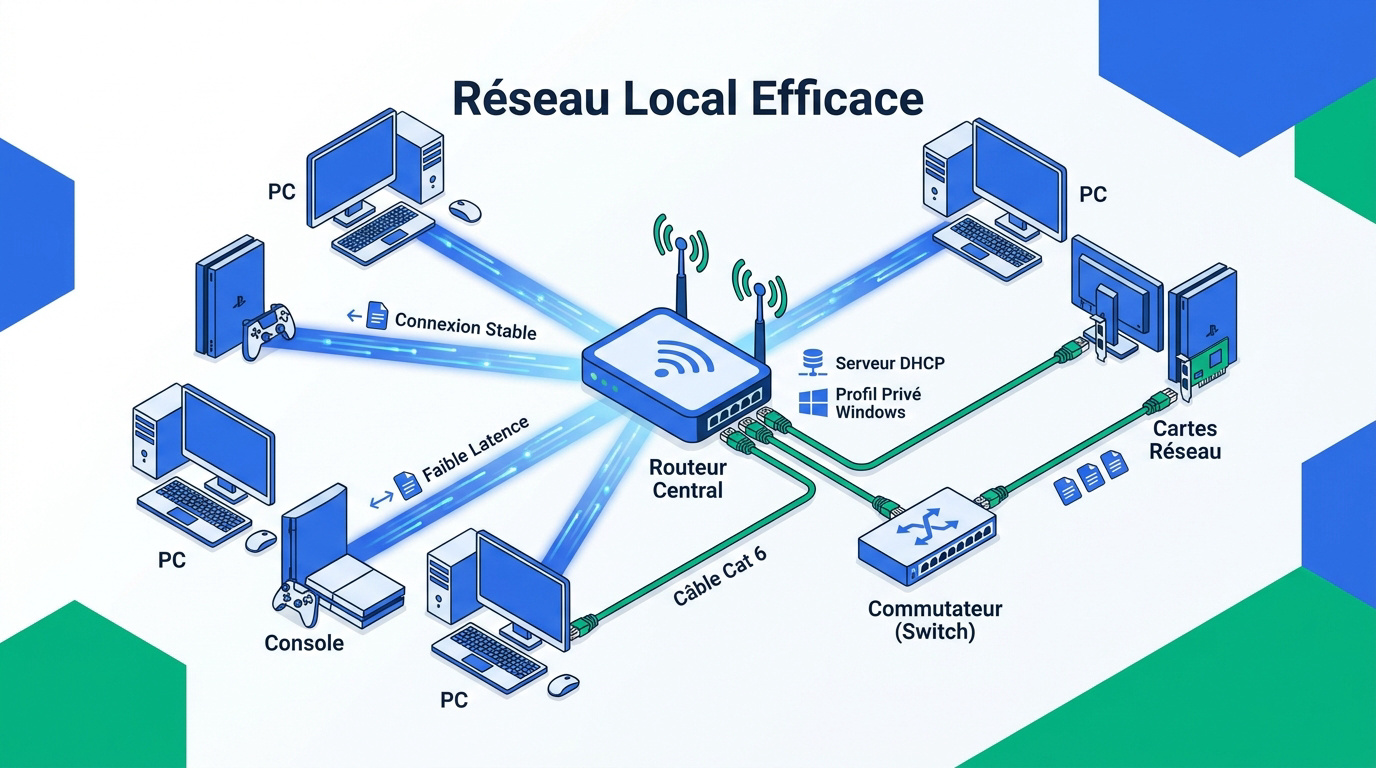
Le matériel indispensable pour ta configuration
Ce guide détaillé explique comment mettre en place un réseau local (LAN) et partager des fichiers entre plusieurs ordinateurs, en couvrant les configurations nécessaires et les différentes méthodes de partage. En fait, la stabilité de l’Ethernet surpasse largement le Wi-Fi. Le câble t’offre un débit constant alors que le sans-fil subit souvent de la latence. Pour tes frags, le choix est vite fait.
Côté câblage, mise sur du RJ45 catégorie 6. C’est le standard idéal pour transférer tes fichiers volumineux à toute vitesse sans saturation.
- Avantages Ethernet : stabilité, faible ping, gros débits.
- Avantages Wi-Fi : mobilité, absence de câbles, installation rapide.
Câble RJ45 ou Wi-Fi : le match de la performance
Paramétrer Windows pour libérer les accès réseau
Une fois ton matériel branché, tu dois dire à Windows d’ouvrir les vannes. Ce guide détaillé explique comment mettre en place un réseau local (LAN) et partager des fichiers entre plusieurs ordinateurs, en couvrant les configurations nécessaires et les différentes méthodes de partage.
Activer la découverte et le partage de fichiers
Direction le Centre Réseau et partage. Active la découverte de réseau. Coche aussi le partage de fichiers et d’imprimantes.
Vérifie tes services système. Les protocoles SSDP et UPnP doivent être en démarrage automatique. Sans eux, tes machines resteront invisibles.
Utilise ce guide sur l’optimisation de Division 2 pour progresser. Ton réseau est enfin prêt pour tes sessions.
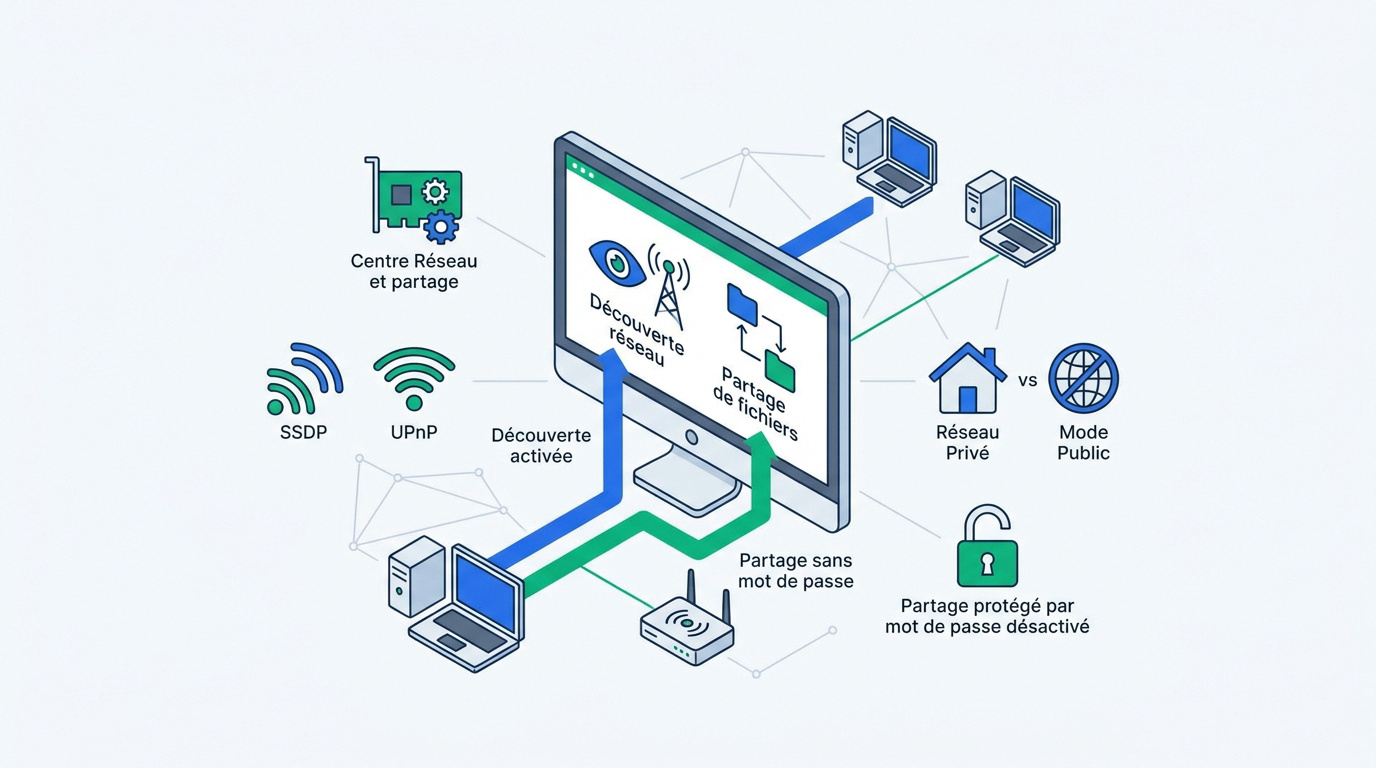
Configurer le profil privé et le mot de passe
Bascule ton profil en réseau privé. Windows bloque tout en mode public. C’est une sécurité indispensable pour la visibilité. Ne reste jamais en public.
Désactive le partage protégé par mot de passe. Cela simplifie tes échanges. Tu n’auras plus à taper tes identifiants sans cesse.
| Paramètre | Réglage recommandé | Impact sur l’usage |
|---|---|---|
| Profil réseau | Privé | Visibilité totale |
| Découverte | Activée | Détecte les PC |
| Mot de passe | Désactivé | Accès rapide |
Partager tes dossiers et tes ressources en un clic
Tes PC se voient enfin, alors passons au concret : l’échange de tes précieux fichiers de jeu.
Accorder les droits d’accès aux dossiers spécifiques
Fais un clic droit sur ton dossier. Va dans Propriétés puis Partage. Ajoute l’utilisateur « Tout le monde » pour simplifier.
Règle les autorisations. Choisis entre lecture seule ou écriture. L’écriture permet à tes potes de modifier les fichiers.
Consulte ce guide sur l’optimisation du loot. Tu y découvriras comment mieux gérer ton inventaire partagé. C’est idéal pour progresser rapidement.
Mapper un lecteur réseau pour un accès permanent
Connecte un dossier distant comme un lecteur réseau. Il apparaîtra comme un disque local. C’est beaucoup plus pratique au quotidien.
Utilise le nom réseau de ton PC. Coche la case « Se reconnecter à l’ouverture de session ». Tes dossiers seront là après chaque redémarrage. C’est automatique et transparent.
- Ouvrir l’Explorateur ;
- Clic droit sur ‘Ce PC’ ;
- Connecter un lecteur réseau ;
- Saisir le chemin \\NomPC\Dossier.
Comment optimiser ton LAN pour le jeu et la sécurité ?
Un réseau qui tourne, c’est la base. Mais si tu veux vraiment dominer tes sessions sans finir dans le décor à cause d’un lag, il faut passer à la vitesse supérieure.
Réduire la latence et blinder ton Wi-Fi
Pour réduire la latence, priorise le trafic gaming. Utilise la QoS sur ton routeur. Tes paquets de jeu passeront avant tout.
Sécurise ta connexion sans-fil. Utilise le chiffrement WPA3 si possible. Choisis un mot de passe complexe et unique.
Applique ces réglages pour battre Aaron Keener solo sans lag face au boss. C’est le test de stabilité ultime.
Résoudre les problèmes de détection entre machines
Ouvre l’invite de commande. Tape ipconfig pour voir tes adresses. Vérifie que tous tes PC sont sur le même sous-réseau.
Si un PC reste invisible, désactive temporairement le pare-feu. C’est souvent lui le coupable. Vérifie aussi que le groupe de travail est identique partout. C’est une erreur classique.
Prépare ton LAN pour le guide événement Dust Storm Division 2. Profite des récompenses en groupe sans aucun bug.
L’essentiel à retenir : configure ton matériel en étoile avec un switch performant, active la découverte réseau en profil privé et mappe tes lecteurs pour un accès permanent. Maîtriser le partage de fichiers en réseau local garantit une collaboration fluide et des sessions de jeu sans latence. Optimise tes réglages immédiatement pour transformer ton infrastructure en un centre de données ultra-rapide.

Laisser un commentaire