
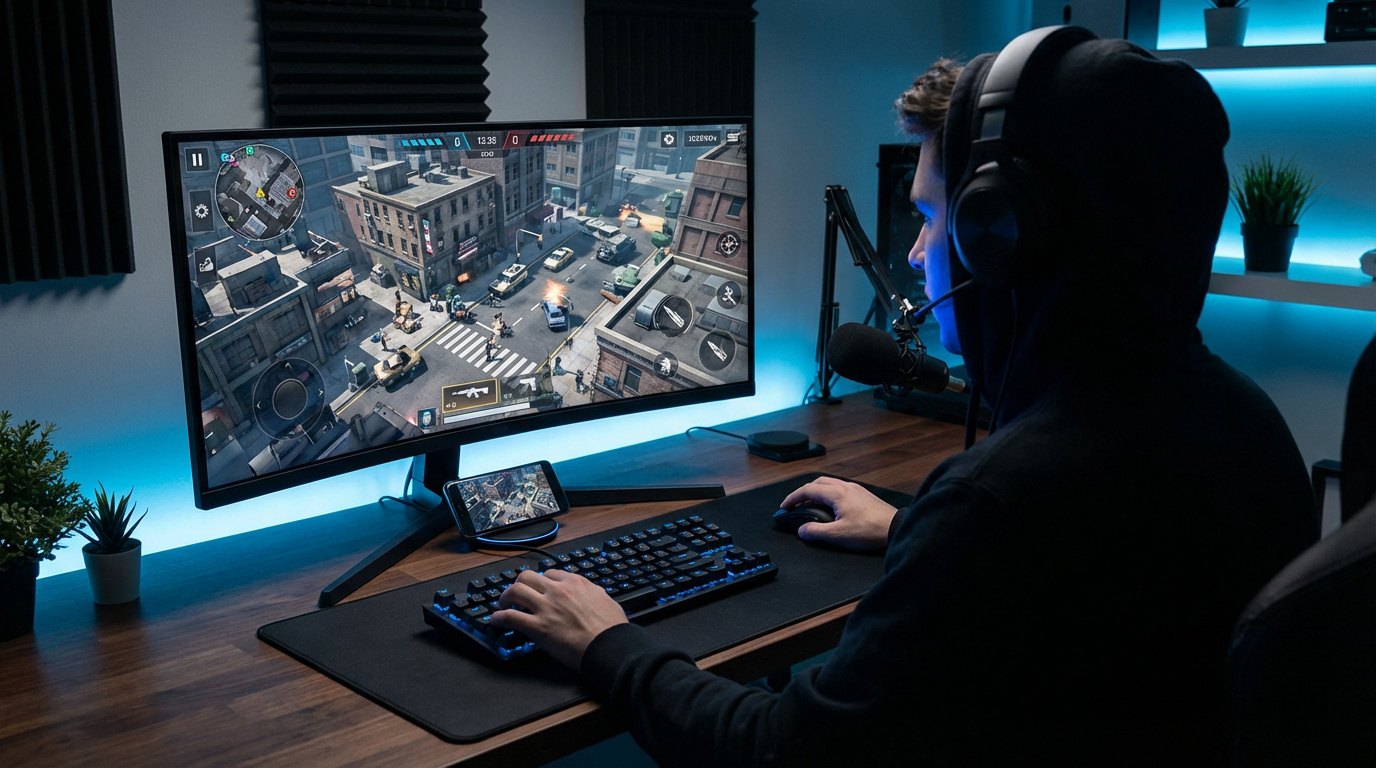

L’essentiel à retenir : L’émulation via BlueStacks permet d’exécuter The Division Resurgence sur PC avec une précision clavier-souris supérieure au tactile. Cette configuration optimise la réactivité en Dark Zone et assure une fluidité à 60 FPS. Point clé : la synchronisation via Ubisoft Connect garantit une progression multiplateforme sécurisée. Prérequis mémorables : 8 Go de RAM et virtualisation BIOS activée.
Subissez-vous les imprécisions du tactile et les interruptions mobiles lors de vos sessions de tir ? Apprendre comment jouer à The Division Resurgence sur PC via l’émulateur BlueStacks permet d’éliminer ces contraintes techniques pour une efficacité redoutable. Ce guide détaille les configurations recommandées et le mappage clavier-souris pour garantir une fluidité maximale et une domination totale en Dark Zone.
- Installation de l’émulateur : procédure et prérequis techniques
- Optimisation des performances : réglages pour une fluidité maximale
- Configuration des commandes : mappage clavier et souris
- Gestion de compte et progression : synchronisation multiplateforme
Installation de l’émulateur : procédure et prérequis techniques
Le passage sur PC séduit de nombreux agents cherchant un confort supérieur au tactile. Cette transition nécessite toutefois une base technique solide pour garantir une expérience de jeu fluide et stable.
Configuration système : spécifications minimales et recommandées
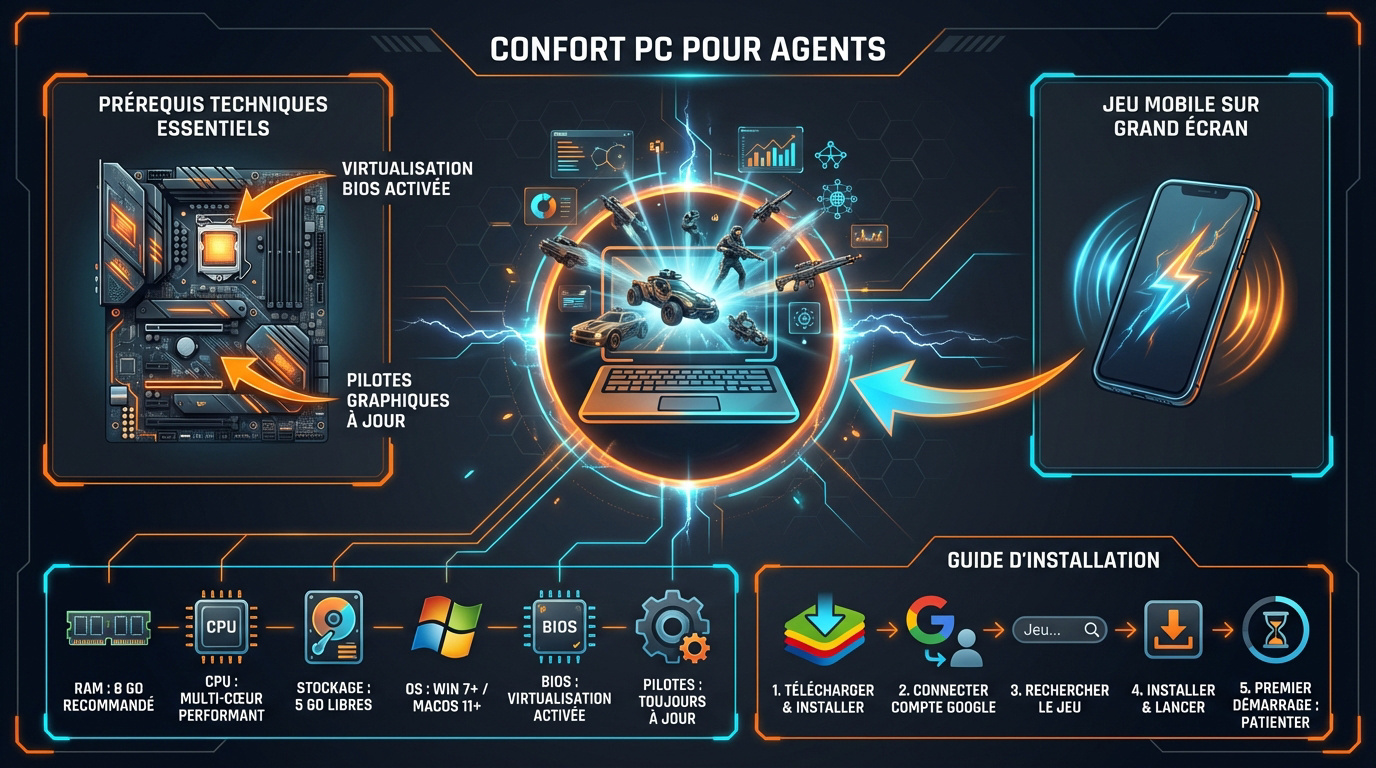
L’exécution fluide requiert 8 Go de RAM et un processeur multi-cœur performant. Prévoyez un espace disque suffisant. Le système doit tourner sous Windows 7+ ou macOS 11+.
Actualisez impérativement vos pilotes graphiques. Cette étape prévient les crashs critiques. Des drivers à jour garantissent la stabilité du moteur graphique.
L’essentiel à retenir :
- RAM minimale : 4 Go.
- CPU : Intel ou AMD.
- Stockage : 5 Go libres.
Activez la virtualisation via votre BIOS. Sans ce réglage, l’émulateur subira des ralentissements inexpliqués.
Guide d’installation : étapes pour BlueStacks et le Play Store
Récupérez BlueStacks sur le portail officiel. Exécutez le fichier puis suivez l’assistant. L’opération se finalise en quelques minutes seulement.
Identifiez-vous avec votre compte Google. Cette connexion déverrouille l’accès direct au catalogue du Play Store depuis l’interface principale.
Saisissez le titre dans le champ de recherche. Installez puis lancez l’appli désormais disponible mondialement sur iOS et Android.
Le premier lancement est déterminant. Patientez durant le téléchargement des données additionnelles.
Optimisation des performances : réglages pour une fluidité maximale
Une fois le logiciel installé, il ne suffit pas de cliquer sur « Jouer » ; un détour par les réglages change radicalement l’expérience.
Paramètres de l’émulateur : allocation CPU et mémoire vive
Allez dans les réglages de performance. Allouez le maximum de cœurs CPU disponibles. Faites de même pour la mémoire vive. Cela garantit une stabilité sans faille lors des combats.
Activez le mode Haute Performance. Ce réglage force l’émulateur à prioriser les ressources pour le jeu actif.
Verrouillez la fréquence à 60 FPS. Inutile de viser plus haut, la stabilité prime sur la vitesse pure.
Redémarrez l’instance. Les modifications seront appliquées.
Ajustements graphiques : équilibre entre visuels et réactivité
Choisissez la qualité graphique Moyen. C’est le meilleur compromis pour garder un framerate constant. Les visuels restent très propres.
Désactivez le flou lumineux et l’éclairage volumétrique. Ces options pompent énormément de ressources pour peu de gain visuel. Le jeu sera plus net.
Gérez l’anticrénelage avec parcimonie. Trop de lissage peut flouter l’image et masquer des ennemis au loin.
Consultez nos conseils sur l’optimisation de la progression.
Configuration des commandes : mappage clavier et souris
Le visuel est prêt, mais c’est la précision des contrôles qui fera de vous un agent redoutable sur le terrain.
Personnalisation des touches : raccourcis pour les compétences et gadgets
Mappez la couverture sur une touche accessible. La visée précise doit être sur le clic droit. C’est la base pour tout joueur PC.
Utilisez des macros pour vos compétences. Automatiser le déploiement d’une tourelle peut sauver une vie. Cela simplifie les rotations complexes.
Le duo clavier/souris surpasse le tactile. La réactivité est incomparable dans les échanges de tirs nerveux.
Optimisez votre efficacité tactique. Consultez ce guide sur les builds pour parfaire votre équipement.
Support manette : alternative pour les sensations consoles
Branchez votre manette avant de lancer l’émulateur. Elle devrait être détectée automatiquement. C’est idéal pour ceux qui détestent le clavier.
Ajustez l’assistance à la visée. La sensibilité doit être réglée finement pour ne pas perdre en précision. Testez cela en zone d’entraînement.
Le confort ergonomique est un vrai plus. Les longues sessions de jeu deviennent beaucoup moins fatigantes.
Voici les points forts du contrôleur :
- Avantages manette
- Vibrations
- Sticks analogiques
- Confort
Gestion de compte et progression : synchronisation multiplateforme
Après avoir peaufiné vos réglages, il reste à s’assurer que vos efforts ne seront pas perdus en changeant d’appareil.
Liaison des données : transfert de la sauvegarde mobile sur PC
Utilisez votre compte Ubisoft Connect pour lier vos données. C’est la méthode la plus sûre. Votre progression sera synchronisée instantanément partout.
Ne craignez pas le bannissement. L’émulation est tolérée tant qu’aucun logiciel de triche tiers n’est utilisé.
| Méthode de liaison | Avantages | Rapidité |
|---|---|---|
| Ubisoft Connect | Synchronisation totale | Sécurité |
| Facilité | Sécurité | |
| Google Play | Facilité | Sécurité |
Vos quêtes quotidiennes vous attendent. Passez du téléphone au PC sans aucune friction.
Avantages compétitifs : confort de jeu et survie en Dark Zone
La précision du PC change la donne en Dark Zone. Le loot devient plus facile à sécuriser. Vous visez les points faibles avec une aisance déconcertante. C’est un avantage majeur.
Consultez les infos sur The Division 3. La licence prépare activement son futur.
Exploitez la fonction multi-instance. Cela permet de gérer plusieurs comptes ou de surveiller vos menus sans quitter l’action.
Ubisoft notait que les contrôles tactiles nécessitaient une adaptation. Le clavier corrige cela.
L’installation de BlueStacks 5 garantit une expérience optimale : graphismes HD, fluidité à 60 FPS et précision du combo clavier-souris. Configurez vos instances et liez votre compte Ubisoft Connect dès maintenant pour dominer la Dark Zone. Transformez votre PC en station de combat ultime pour surpasser tous les agents mobiles.

Laisser un commentaire